

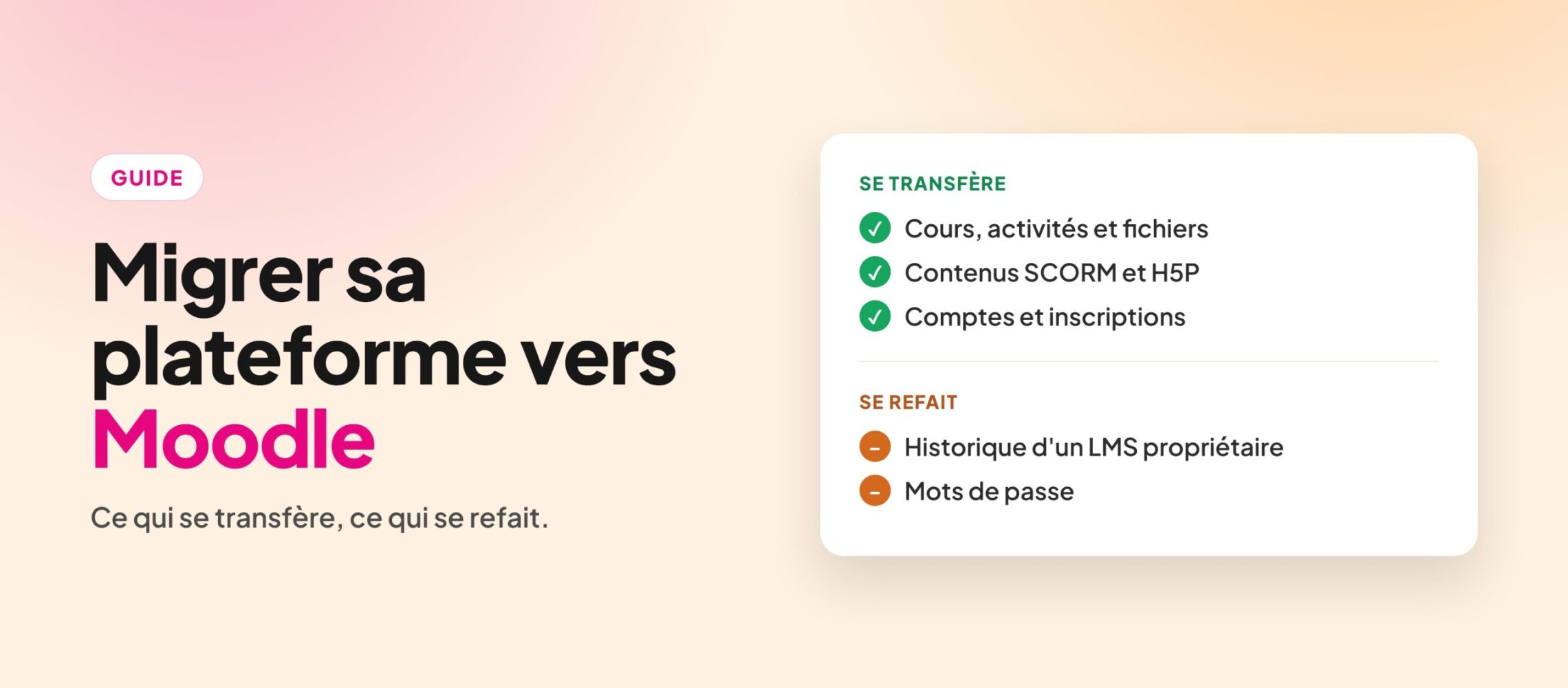
« Est-ce qu’on récupère tout ? » C’est la première question posée quand on change de plateforme de formation, et la réponse dépend entièrement d’où vous partez. Quitter un Moodle pour un autre Moodle est un transfert : le format est le même des deux côtés, presque tout suit. Quitter un LMS propriétaire est une reconstruction : vous récupérez vos contenus, rarement l’historique de vos apprenants.
Ce guide décrit les deux cas, ce qui passe et ce qui ne passe pas, le calendrier d’une bascule et les erreurs qui coûtent cher. Les captures viennent de l’administration d’une plateforme GoodMoodLMS, mais tout ce qui touche aux sauvegardes, aux imports et aux comptes vaut pour n’importe quel Moodle.
Cas 1 : depuis un Moodle existant, c'est un transfert
Moodle sait exporter un cours entier dans un fichier unique, l’archive .mbz, et le restaurer ailleurs. C’est un format ouvert, stable depuis des années et lisible par toute plateforme Moodle. Deux chemins possibles selon l’ampleur.
La plateforme complète
Si vous déménagez une plateforme entière, avec ses comptes, ses inscriptions, ses notes et son historique, on ne passe pas par les sauvegardes de cours : on transfère la base de données et le répertoire de fichiers. Cette opération se fait côté serveur, elle demande un accès à l’ancien hébergement, et c’est notre équipe qui la réalise. Vous obtenez une copie conforme de votre plateforme, à jour, sur laquelle vous vérifiez tout avant d’ouvrir aux apprenants.
Un point à vérifier tôt : la liste de vos extensions. Un cours qui utilise un plugin absent de la plateforme d’arrivée se restaure, mais les activités correspondantes disparaissent. Faites l’inventaire de vos plugins avant la bascule, pas après.
Cours par cours
Si vous ne reprenez qu’une partie du catalogue, ou si vous voulez avancer sans dépendre de personne, la sauvegarde de cours suffit. Dans le cours, menu Plus puis Réutilisation de cours et Sauvegarde. L’écran des réglages mérite qu’on s’y arrête.
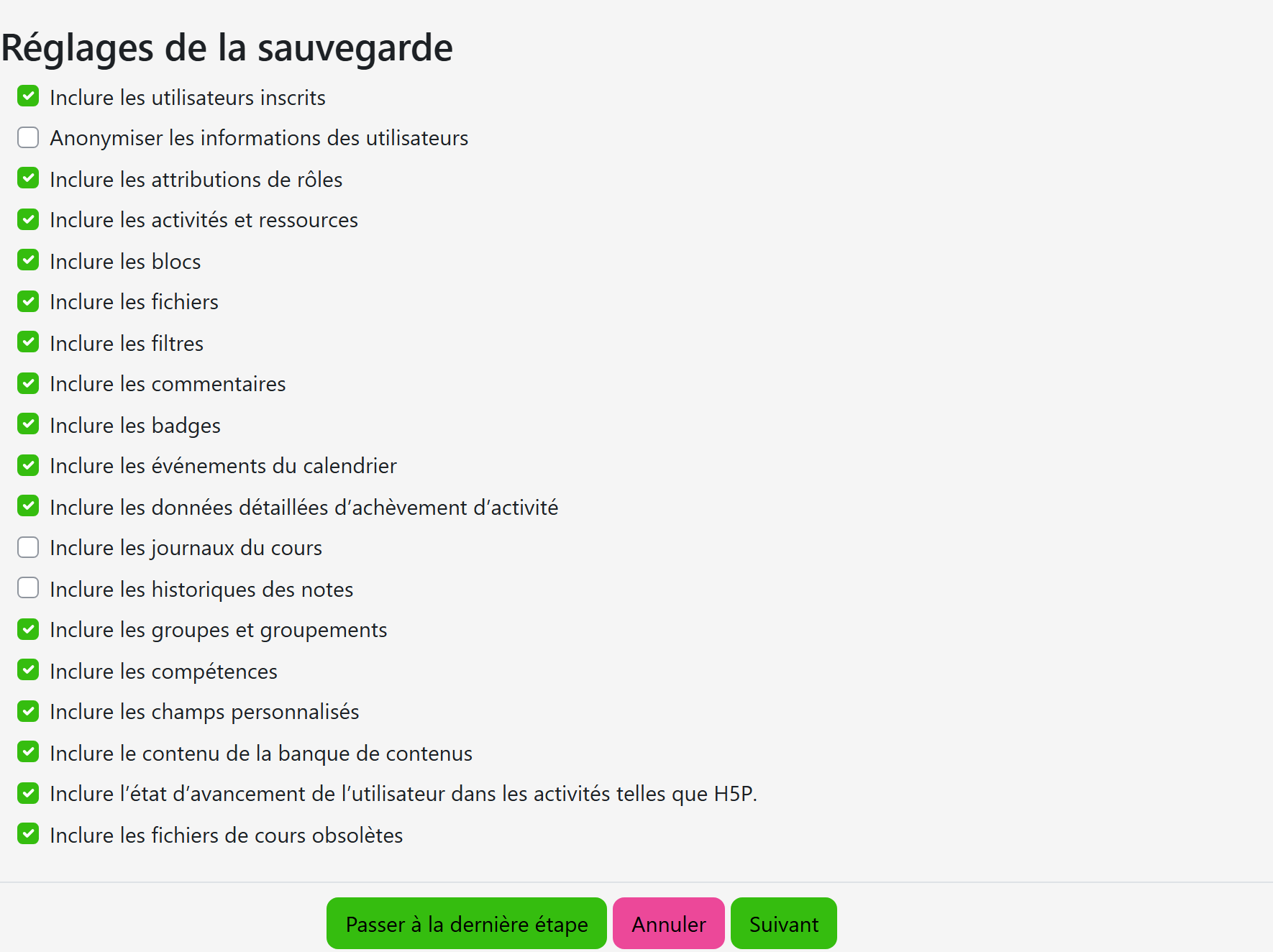
Trois cases changent tout :
- Inclure les utilisateurs inscrits. Décochée, vous obtenez la coquille pédagogique : activités, ressources, réglages, sans personne dedans. C’est ce qu’il faut pour repartir sur une nouvelle session.
- Anonymiser les informations des utilisateurs. Utile pour transmettre un cours à un partenaire sans lui livrer votre liste d’apprenants.
- Inclure les historiques des notes. Décochée par défaut, elle alourdit beaucoup le fichier. Ne la cochez que si vous devez conserver la trace des modifications de notes.
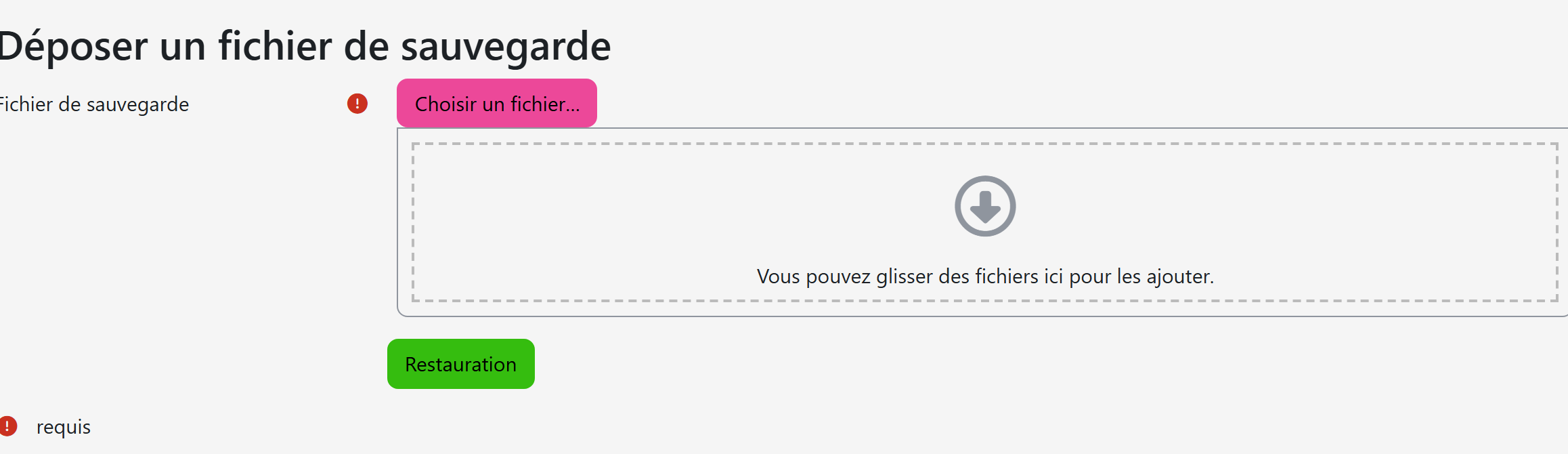
Le fichier obtenu se dépose ensuite sur la plateforme d’arrivée, dans l’écran de restauration.
Trois limites à connaître avant de lancer la manœuvre :
- Le sens des versions. Une sauvegarde faite sur un Moodle plus récent que la plateforme d’arrivée ne se restaure pas. L’inverse fonctionne : un cours issu d’un Moodle plus ancien se restaure sans problème sur une plateforme à jour, à condition de ne pas passer par une montée de version.
- La taille du fichier. Un cours riche en vidéos dépasse vite la limite de dépôt du navigateur. Dans ce cas, notre équipe place le fichier directement sur la plateforme et lance la restauration.
- Les banques de questions. Les questions utilisées dans les activités du cours suivent la sauvegarde. Celles qui sont rangées dans une banque partagée en dehors du cours ne suivent pas toujours : exportez-les au format Moodle XML pour les reprendre.
Cas 2 : depuis un LMS propriétaire, c'est une reconstruction
Les plateformes propriétaires stockent vos contenus dans leur format et n’exposent presque jamais d’export complet. Il faut donc distinguer ce que vous pouvez sortir de ce qui restera chez elles.
Ce que vous récupérez
- Vos modules SCORM, quand la plateforme accepte de les réexporter. Ils se déposent tels quels dans Moodle et gardent leur suivi de progression.
- Vos fichiers sources. Un module fabriqué avec Storyline, Rise, Genially ou iSpring se republie en SCORM depuis l’outil d’origine, sans repasser par l’ancien LMS. C’est souvent la voie la plus fluide.
- Vos documents et vidéos, à télécharger un par un ou en masse selon l’outil.
- Votre liste d’apprenants, presque toujours exportable en CSV ou Excel.
Ce que vous ne récupérez pas
- L’historique de progression et les notes. Il n’existe aucun format d’échange standard pour cela entre deux LMS différents. Les résultats restent dans l’ancien système.
- Les quiz natifs. Un questionnaire construit dans l’éditeur d’un LMS propriétaire n’a pas d’équivalent exportable. Il se reconstruit dans Moodle, ou s’exporte en SCORM s’il vient d’un outil auteur.
- Les forums, messages et fils de discussion.
- Les mots de passe, qui ne sont jamais transférables : ils sont stockés chiffrés, y compris d’un Moodle à l’autre.
Cette perte d’historique a une conséquence concrète pour un organisme de formation : vos preuves. Attestations, feuilles d’émargement, rapports de complétion, résultats d’évaluation servent en cas d’audit Qualiopi ou de contrôle d’un financeur. Avant de fermer l’ancien système, exportez ces documents en PDF et les tableaux de suivi en CSV, et rangez-les dans un espace d’archive. Autre option, souvent la plus sûre : garder l’ancien abonnement un ou deux mois de plus, en lecture seule, le temps de la bascule.
Reprendre les comptes des apprenants
Quelle que soit la plateforme de départ, les comptes se recréent. Trois méthodes, à combiner selon votre organisation.
Le fichier CSV
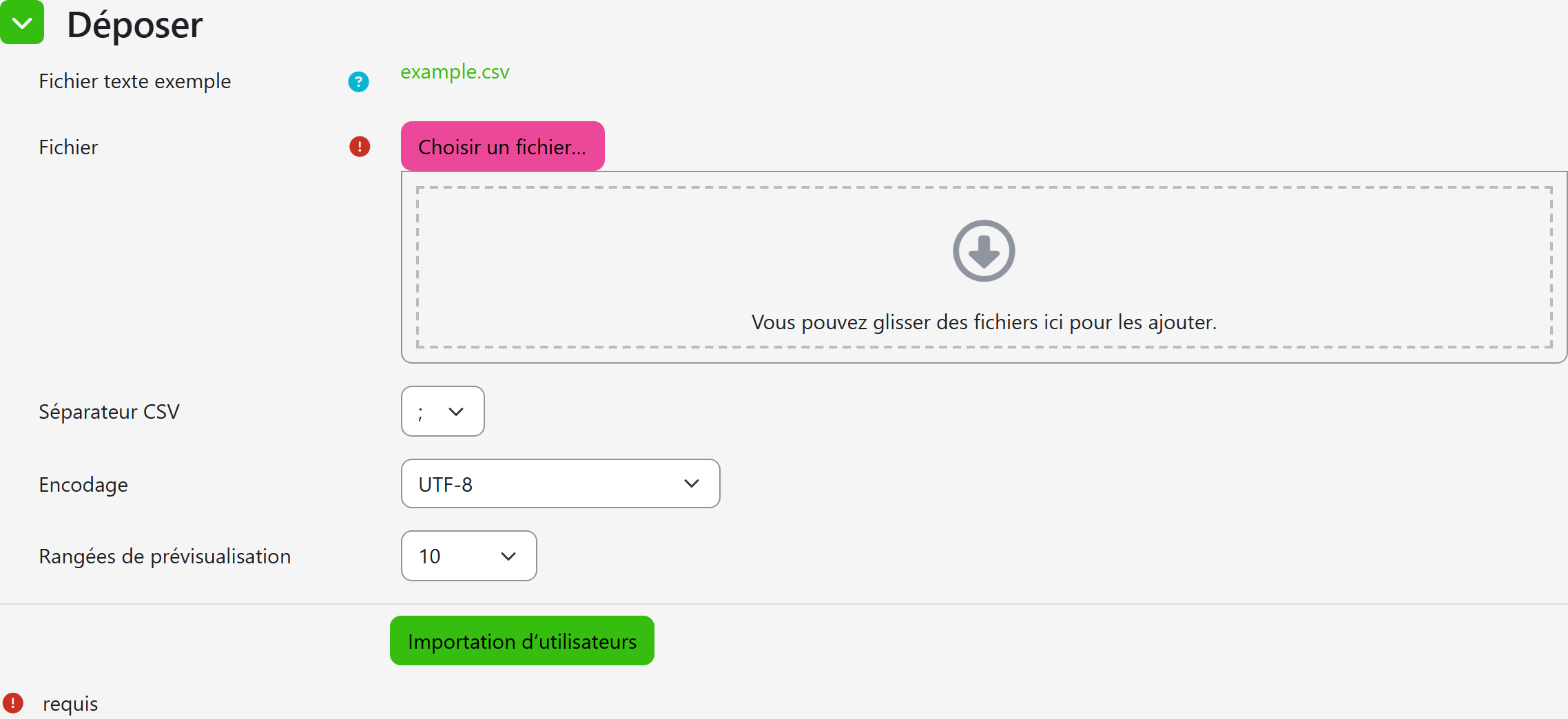
C’est la méthode standard, dans Administration du site, Utilisateurs, Importation d’utilisateurs. Le fichier demande au minimum quatre colonnes : username, firstname, lastname, email.
username;firstname;lastname;email;cohort1
camille.durand;Camille;Durand;camille.durand@exemple.fr;PROMO-2026
noah.leroy;Noah;Leroy;noah.leroy@exemple.fr;PROMO-2026
Des colonnes facultatives font gagner beaucoup de temps : cohort1 inscrit chaque personne dans une cohorte, course1 et role1 l’inscrivent directement à un cours avec un rôle. L’écran propose une prévisualisation avant d’écrire quoi que ce soit : utilisez-la, et commencez par un fichier de trois lignes.
La connexion unique
Si votre organisation utilise Microsoft 365, Google Workspace ou un annuaire LDAP, le plus simple est de ne pas importer les comptes du tout : ils se créent à la première connexion de chaque personne, avec les identifiants qu’elle connaît déjà. Vous n’avez ni mots de passe à distribuer, ni comptes fantômes à nettoyer. Le détail des méthodes disponibles est sur la page Intégrations & API.
L'API, pour les gros volumes et les flux continus
Au-delà de quelques centaines de comptes, ou si votre SIRH doit rester la source de vérité après la migration, l’API REST de Moodle crée les comptes et les inscriptions par appels programmés. Notre guide de l’API REST donne les fonctions et les exemples d’appels.
Le calendrier d'une bascule
Une migration ratée est presque toujours une migration faite dans l’urgence, la veille d’une session. Voici l’ordre qui fonctionne.
- Inventaire. Listez les cours à reprendre, ceux à abandonner, les extensions utilisées et les contenus fabriqués avec un outil externe. La moitié des catalogues contiennent des cours que plus personne n’ouvre : c’est le moment de faire le tri.
- Plateforme de test. Ouvrez une plateforme d’essai et travaillez dessus. Sur GoodMoodLMS elle est prête en moins d’une heure et dure quatorze jours, sans paiement.
- Import pilote. Reprenez un seul cours, le plus complexe de préférence. Vous verrez immédiatement ce qui manque.
- Vérification en conditions réelles. Inscrivez deux ou trois collègues comme apprenants et faites-leur suivre le cours en entier, sur mobile aussi.
- Reprise complète. Cours, puis comptes, puis inscriptions, dans cet ordre : un compte importé avant son cours ne peut pas y être inscrit automatiquement.
- Annonce. Prévenez les apprenants avant la bascule, pas après, avec la nouvelle adresse et la marche à suivre pour se connecter.
- Gel de l’ancienne plateforme. Passez-la en lecture seule le jour de l’ouverture de la nouvelle. Deux plateformes actives en même temps, ce sont deux historiques incomplets.
Cinq erreurs qui coûtent cher
- Migrer tout le catalogue par principe. Reprendre des cours obsolètes revient à payer leur maintenance et à polluer la recherche des apprenants.
- Oublier les preuves avant de fermer l’ancien système. Une attestation non exportée est une attestation perdue.
- Découvrir les extensions manquantes après l’import. L’inventaire des plugins se fait au début.
- Basculer pendant une session en cours. Les apprenants se retrouvent avec une progression coupée en deux.
- Négliger l’accompagnement des formateurs. L’interface change, les habitudes aussi. Une heure de prise en main évite des semaines de contournements.
Combien de temps, et qui fait quoi
Une reprise cours par cours est à votre main : vous sauvegardez, vous déposez, vous vérifiez. Comptez une demi-journée pour une dizaine de cours simples.
Une migration de plateforme complète, avec la base de données, les fichiers et l’historique, est réalisée par l’équipe E-learning Touch’, Moodle Partner Premium. Elle comprend l’étude de votre configuration actuelle, la copie sur une plateforme de test, la vérification avec vous, puis la mise en production à une date choisie ensemble. C’est une prestation d’accompagnement, décrite sur la page Migration Moodle d’E-learning Touch’.
Côté plateforme, l’abonnement GoodMoodLMS comprend l’hébergement en France, les mises à jour, les sauvegardes, la supervision et le support, sans engagement et sans frais de mise en route. Le détail est sur la page Hébergement Moodle en France.
Et si vous repartez un jour ?
La question mérite d’être posée avant de signer, pas après. Sur Moodle, vos cours s’exportent au format standard .mbz à tout moment, sans demander l’autorisation à personne, et se restaurent sur n’importe quelle autre plateforme Moodle. À la résiliation, nous vous remettons sur demande l’export complet de la plateforme, puis vos données sont supprimées de nos serveurs.
C’est la différence de fond avec un LMS propriétaire : la migration que vous êtes en train d’étudier, vous pourrez la refaire dans l’autre sens. Le meilleur moyen de vérifier reste d’essayer : ouvrez une plateforme d’essai de 14 jours et importez-y un de vos cours.
